
美洽怎么设置访客端聊天窗口性能模式设置?
2026-04-20
·
admin
美洽访客端聊天窗口的性能模式在“设置 → 渠道与消息 → 访客端”里调整,提供轻量、标准与高性能三档,分别在资源占用、渲染质量与功能完整性上做权衡。选择时考虑终端类型、并发量与网络状况,先在小流量环境测试并监控关键指标,必要时联系美洽获取企业级调优建议。
先把概念讲清楚:什么是“性能模式”以及它为什么重要
用一句话理解它:性能模式就是在访客端聊天窗口运行时,平台为平衡“体验”和“资源消耗”而预设的不同配置档位。换句话说,就是告诉聊天窗口“优先省资源”还是“优先功能和视觉”。
为什么要关心这个设置?
- 终端差异大:手机、低端平板、老旧笔记本的处理能力和内存差别明显。
- 并发压力:高并发会放大任何一个窗口的资源占用,影响整体服务稳定性。
- 用户体验:动画、富媒体、复杂渲染会提升感受,但也可能拖慢打开速度。
美洽访客端性能模式在哪里设置(快速定位步骤)
- 登录美洽控制台。
- 进入“设置”。
- 选择“渠道与消息”。
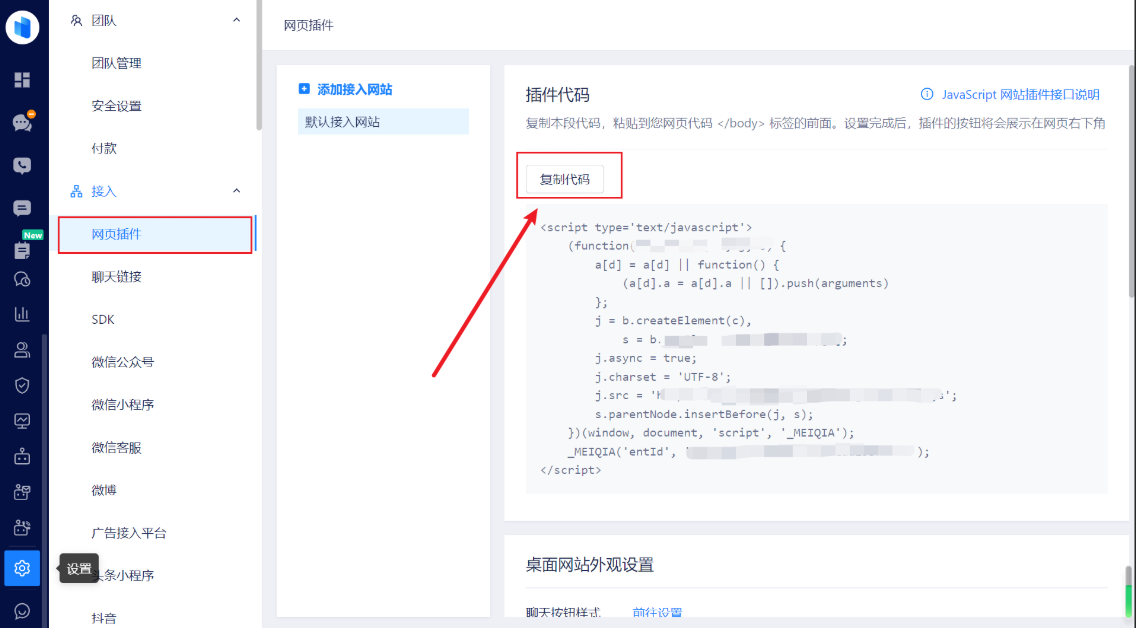
- 打开“访客端”配置项,找到“性能模式”相关开关或下拉选择。
通常这里会列出可选档位(轻量、标准、高性能),并配有说明或默认值。界面可能随产品迭代调整,但大方向不会变。
三种常见档位:轻量、标准、高性能(详细解读)
| 档位 | 主要特点 | 适用场景 |
| 轻量 | 尽量减少脚本、关闭复杂动画、精简富媒体渲染,优先快速加载与低内存占用。 | 移动端、低端设备、流量敏感场景、高并发时的保底策略。 |
| 标准 | 在性能与体验间取得平衡,保留常见动画与富媒体,但对复杂功能做按需加载。 | 大多数常规网站与中小型客服流量场景。 |
| 高性能 | 开启全部功能与精细渲染,动画与富媒体优先加载,体验最佳但消耗更多资源。 | 桌面端、低并发、对视觉与交互要求高的场景。 |
如何选择合适的档位(实战思路,像做实验一样)
用费曼式思路:把问题分解成简单的变量,然后分别验证。
- 第一步:列出约束 —— 你的访客主要是移动端还是桌面?月活和并发大概多少?是否有大量富媒体消息?
- 第二步:定义衡量标准 —— 页面首次可交互时间(TTI)、聊天窗口打开延时、内存峰值、掉帧/卡顿、用户回复率等。
- 第三步:分阶段测试 —— 在测试环境或小流量灰度下,分别试用轻量、标准、高性能,收集指标并对比。
- 第四步:关注边界 —— 在网络波动、设备低电量、多个Tab并发打开时观察表现。
小建议(实践小贴士)
- 移动端优先选择轻量或标准;桌面端或内网环境可尝试高性能。
- 高并发时优先用轻量做保底,以保证整体可用性。
- 若用户体验下降明显,优先排查动画与图片加载策略。
具体配置项与调优手段(技术层面可直接操作的点)
美洽的性能模式本质上对以下几类行为做开关或策略调整:
- 脚本加载顺序:把核心交互脚本放前,分析脚本延迟加载。
- 资源懒加载:富媒体(图片、视频、卡片)按需加载或压缩展示。
- 动画/特效:在轻量模式下关闭非必要动画,或使用更低成本的 CSS 动画替代 JS 动画。
- 消息渲染策略:合并渲染帧、限制单次渲染条目数以避免长任务。
- 缓存策略:本地缓存静态资源与对话历史,减少重复请求。
示例:两条可落地的优化策略
- 图片占位+懒加载:先展示低分辨率占位图,用户滚动或点击时再加载原图。
- 消息合并渲染:后台将短时间内的多条消息合并为一批更新,降低渲染频次。
如何测试与监控(保证你做的调整是真有效的)
测试不是随便点开窗口看一下就行,应该量化并持续观察:
- 关键指标:首次可交互时间、CPU/内存占用、聊天窗口卡顿率、错误率、平均响应时间。
- 工具建议:浏览器开发者工具的 Performance、Memory 面板;移动端可用真机监控或第三方埋点。
- 灰度发布:先对小比例流量生效,再扩大范围,避免线上事故。
常见问题与排查思路
- 窗口打开很慢:优先检查资源下载顺序,是否有大文件阻塞首屏。
- 卡顿/掉帧:看是否大量同步渲染或长 JS 任务,尝试分帧渲染或使用 requestIdleCallback。
- 内存占用高:是否未及时释放 DOM 节点或长时间保持大量消息在内存中。
- 移动端电量或发热:降低动画频率,减少高 CPU 频繁运算。
一些更高级的考量(企业级部署会用到)
- 按用户画像定制策略:不同地域、网络环境、用户等级采用不同默认档位。
- 动态切换:检测设备与网络状况后自动从高性能切到轻量(或反向),无缝体验。
- 与后端配合:服务端可提供精简消息流或压缩后的富媒体,以减少前端负担。
一个简单的优化实验流程(可复制)
- 在测试环境复制当前访客端配置。
- 逐一开启轻量、标准、高性能,针对每档位运行 24~48 小时数据采集。
- 分析 TTI、内存峰值、错误率、用户留存等指标差异。
- 把表现最稳健的设置在小流量用户群上线,并继续观察一周。
额外一点:与美洽客服沟通时可准备的信息
- 所属产品线与访客主要终端(移动/桌面)分布。
- 高峰并发量估计。
- 主要问题与复现步骤(如“在 iPhone 8 打开窗口会卡”)。
- 已有的监控数据截图或导出文件。
写到这里,想到一个细节:很多时候“感觉慢”并不是单一设置导致,往往是多个小问题叠加——图片未压缩、第三方库阻塞、动画高频率、未使用缓存。把这些小毛病一条条解决,性能就会慢慢改善。按上面步骤做几轮测试,你会比只靠经验调参更靠谱;要是忙不过来,先把轻量模式作为快速应急开关,能救急不少。就这样,慢慢试,慢慢修。